Comment télécharger VU Player Pro APK et le configurer sur Fire TV Stick / Android Box / Sony TV
Information importante : VU Player Pro est une application payante, choisie pour offrir une meilleure expérience de streaming et une qualité optimale.Les conditions d’activation dépendent du plan choisi. Veuillez lire attentivement les informations en bas de page avant de demander un essai ou une activation.
1 : Passez la souris sur l’option « Accueil » ou « Home » sur l’écran d’accueil de votre appareil.
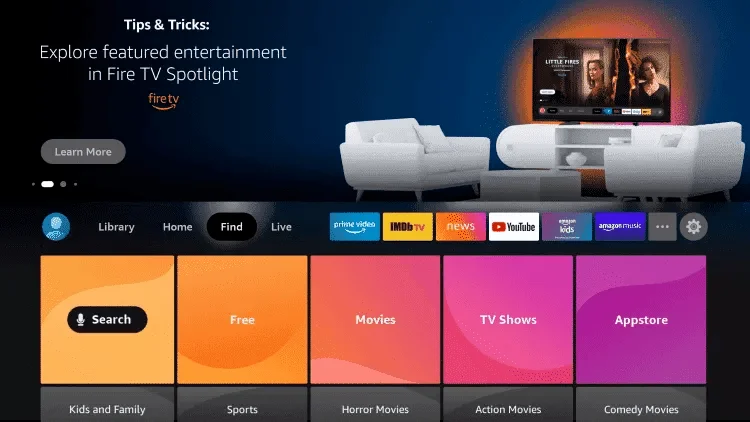
2. Cliquez sur « Rechercher » ou « Search ».

3. Recherchez « Downloader » et sélectionnez-le.
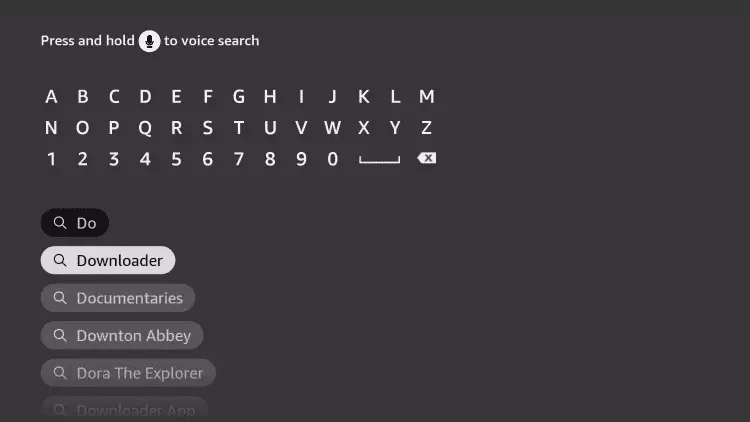
4. Sélectionnez l’application « downloader ».
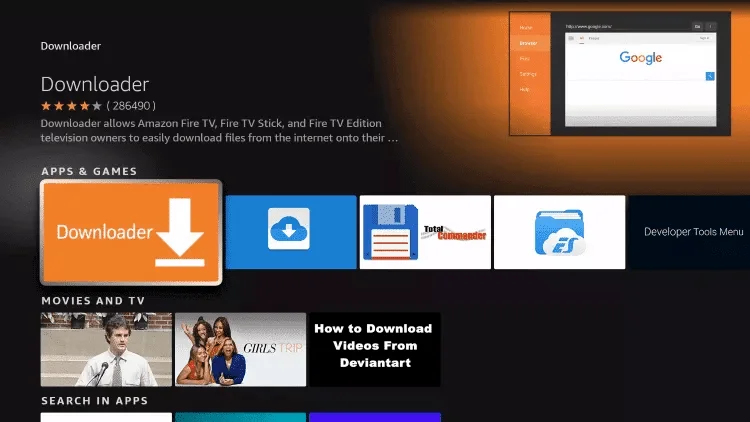
5. Cliquez sur « Télécharger » ou « Download ».
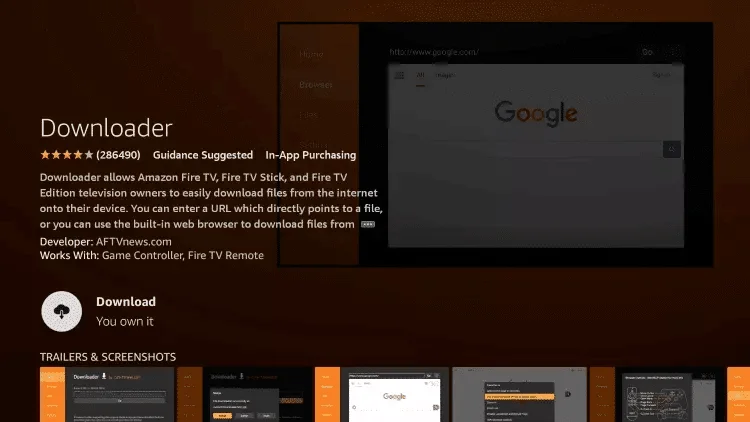
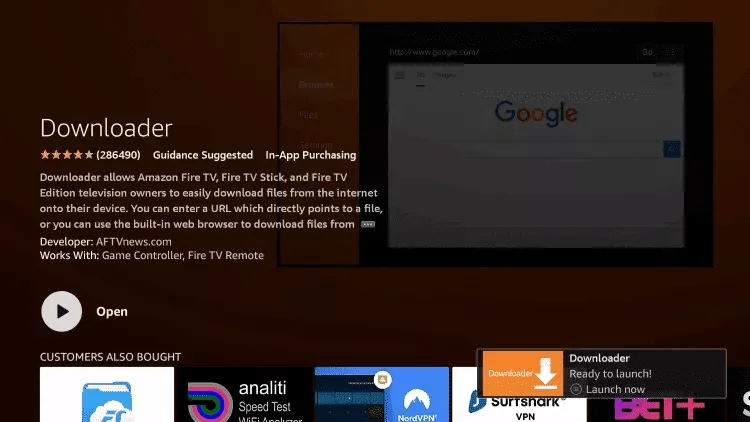
6.Une fois l’installation de l’application terminée, cliquez sur « Ouvrir » ou « open ».
7.Revenez à l’écran d’accueil et ouvrez « Paramètres » ou « Settings ».
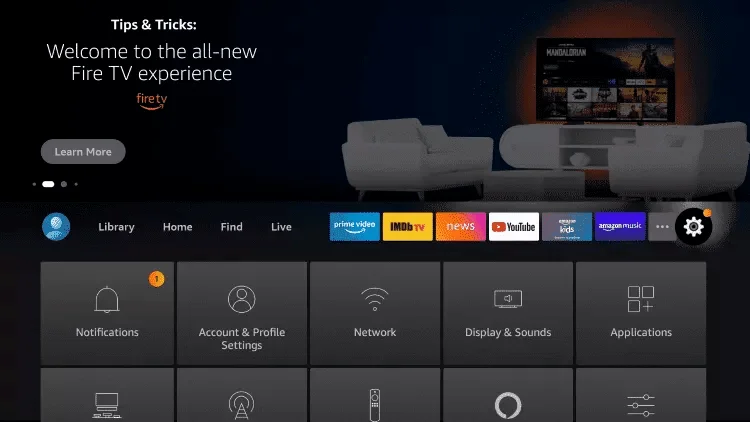
8. Cliquez sur « Mon Fire TV » ou « My Fire TV ».
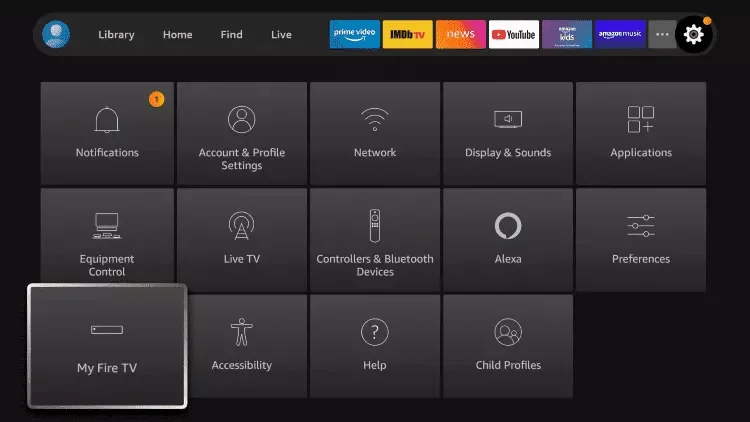
9. Sélectionnez l’option « Développeur » ou « Developer ».
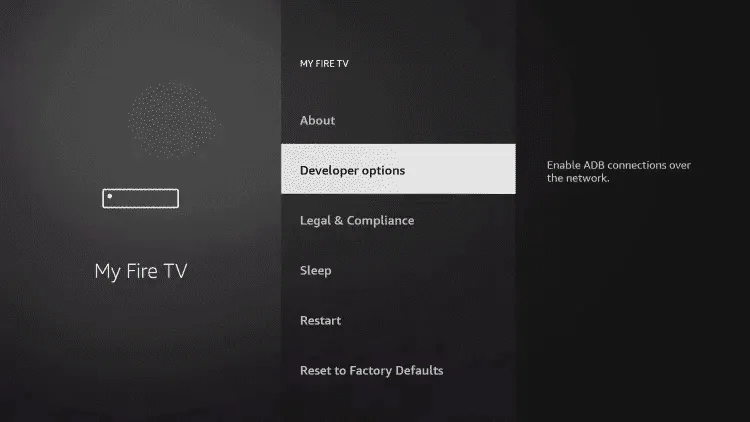
10. Cliquez sur « Installer des applications inconnues » ou « Install Unknown Apps ».
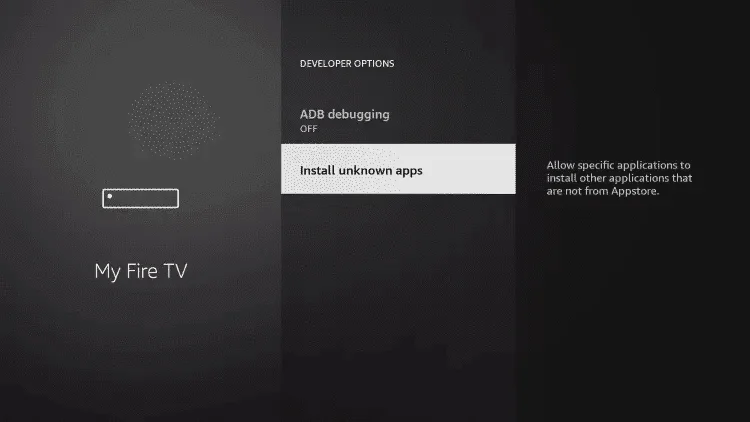
11. Trouvez l’application de « downloader » et cliquez dessus.
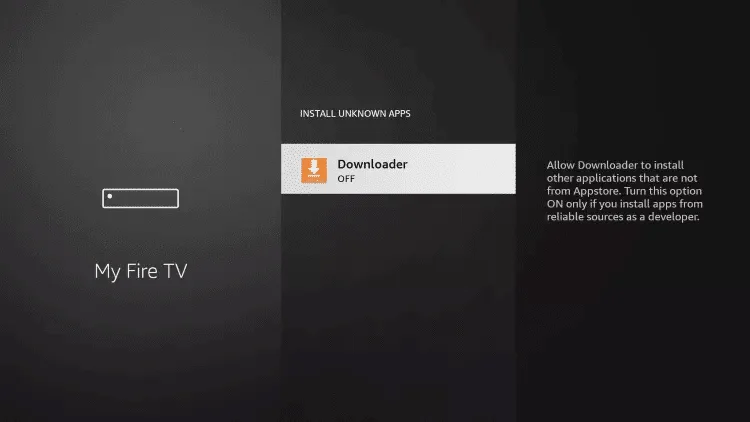
12. Cela activera l’option « Sources inconnues » pour l’application de « downloader ». Cela permettra le chargement latéral sur votre appareil.
13. Démarrez l’application « downloader ».
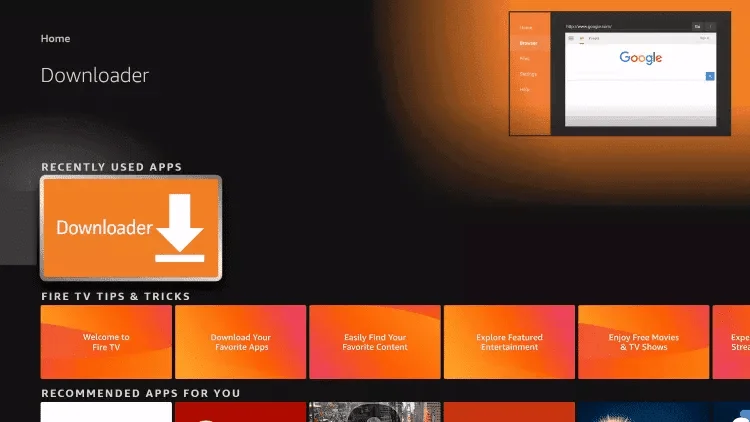
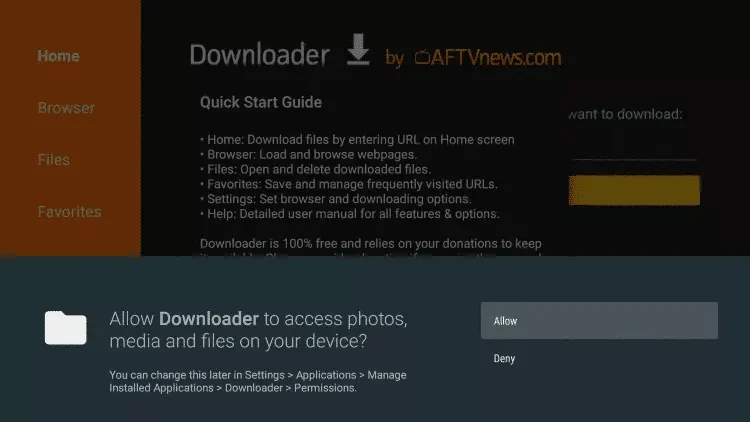
14. Cliquez sur « Autoriser » ou « Allow ».
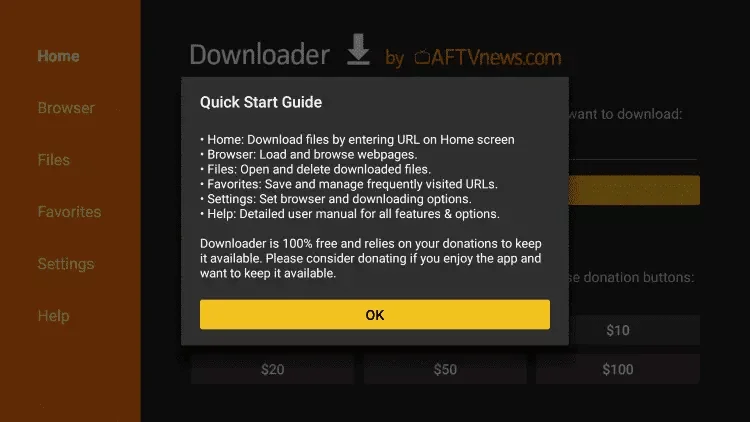
15. Cliquez sur « OK ».
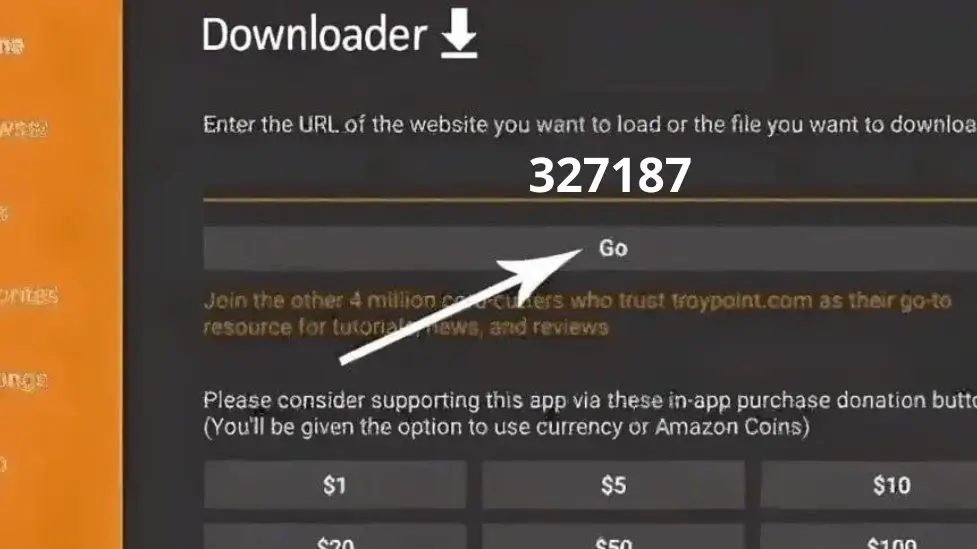
16. Entrez le code court suivant de VU Player Pro APK exactement comme indiqué ici :
CODE : 327187
Ou LE LIEN : https://vuplayer.pro/vupro.apk
et cliquez sur « Go » pour telecharger VU Player Pro :
17. Attendez que le fichier soit téléchargé.

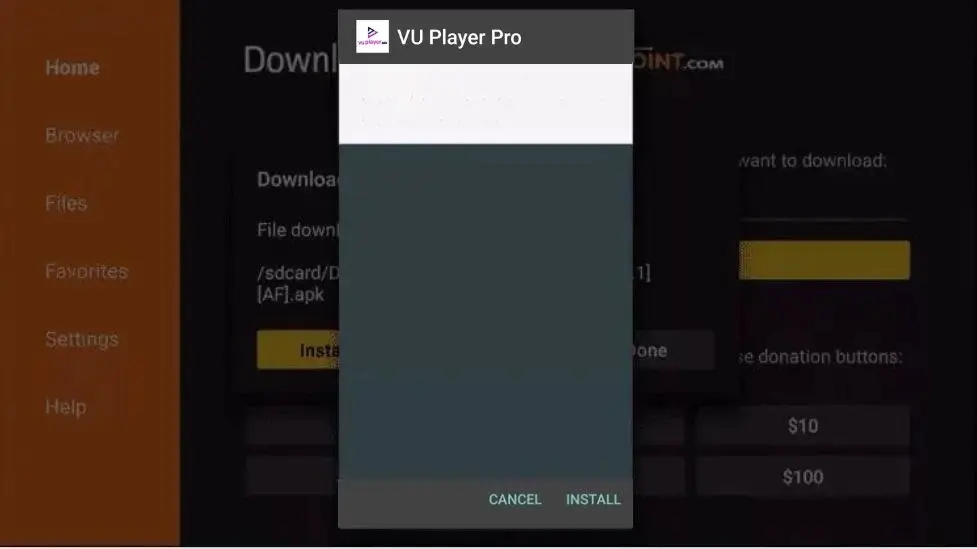
18. Cliquez sur « Installer ».
19. Cliquez sur « Terminé ».
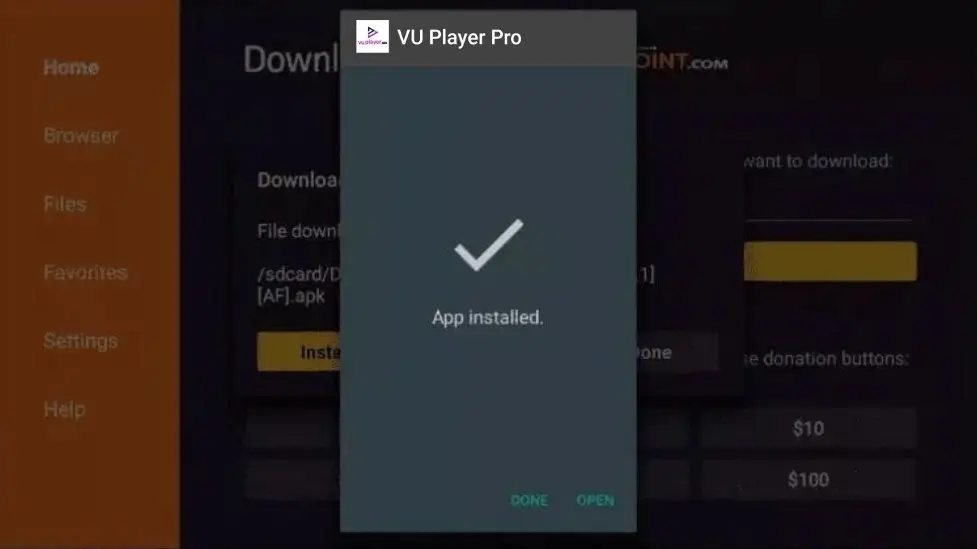
20. Une fois l’application installée, contactez-nous simplement sur WhatsApp pour obtenir votre essai gratuit, activer votre application ou souscrire à un abonnement complet. Notre équipe est à votre disposition pour configurer vos accès et vous permettre de profiter de tous vos programmes immédiatement.
📌 Note importante concernant l’activation et l’essai
– VU Player Pro est une application payante.
– Nous utilisons ces applications pour garantir une expérience de streaming fluide, stable et de haute qualité.
– Nous ne sommes pas responsables si vous choisissez d’utiliser des applications gratuites autres que celles-ci.
– L’activation de VU Player Pro est incluse uniquement dans certains prix d’abonnements. Nous vous recommandons de consulter attentivement le tableau des tarifs avant l’achat afin de vérifier si l’activation de l’application est comprise dans votre abonnement. Si l’activation n’est pas incluse, vous devrez acheter l’application par vous-même, ou nous pouvons effectuer l’activation pour vous moyennant des frais supplémentaires.
– Vous pouvez choisir l’application qui vous convient (VU Player Pro ou IBO Player). Une fois la période d’essai terminée, le choix de l’application devient définitif et ne peut plus être modifié. Il est toutefois possible d’obtenir un essai sur les deux applications avant de faire votre choix final.
Comment télécharger IBO Player et le configurer sur Fire TV Stick / Android Box / Sony TV
Information importante : IBO Player est une application payante, sélectionnée afin d’offrir une meilleure expérience de streaming, une stabilité optimale et une qualité d’image élevée.
Les conditions d’activation dépendent du plan choisi. Veuillez lire attentivement les informations en bas de page avant de demander un essai ou une activation.
1 : Passez la souris sur l’option « Accueil » ou « Home » sur l’écran d’accueil de votre appareil.
2. Cliquez sur « Rechercher » ou « Search ».
3. Recherchez « Downloader » et sélectionnez-le.
4. Sélectionnez l’application « downloader ».
5. Cliquez sur « Télécharger » ou « Download ».
6.Une fois l’installation de l’application terminée, cliquez sur « Ouvrir » ou « open ».
7.Revenez à l’écran d’accueil et ouvrez « Paramètres » ou « Settings ».
8. Cliquez sur « Mon Fire TV » ou « My Fire TV ».
9. Sélectionnez l’option « Développeur » ou « Developer ».
10. Cliquez sur « Installer des applications inconnues » ou « Install Unknown Apps ».
11. Trouvez l’application de « downloader » et cliquez dessus.
12. Cela activera l’option « Sources inconnues » pour l’application de « downloader ».
Cela permettra le chargement latéral sur votre appareil.
13. Démarrez l’application « downloader ».
14. Cliquez sur « Autoriser » ou « Allow ».
15. Cliquez sur « OK ».
16. Entrez le code court suivant de iboPlayer APK exactement comme indiqué ici :
CODE : 511693
Ou LE LIEN : http://aftv.news/511693
et cliquez sur « Go » pour telecharger iboPlayer :
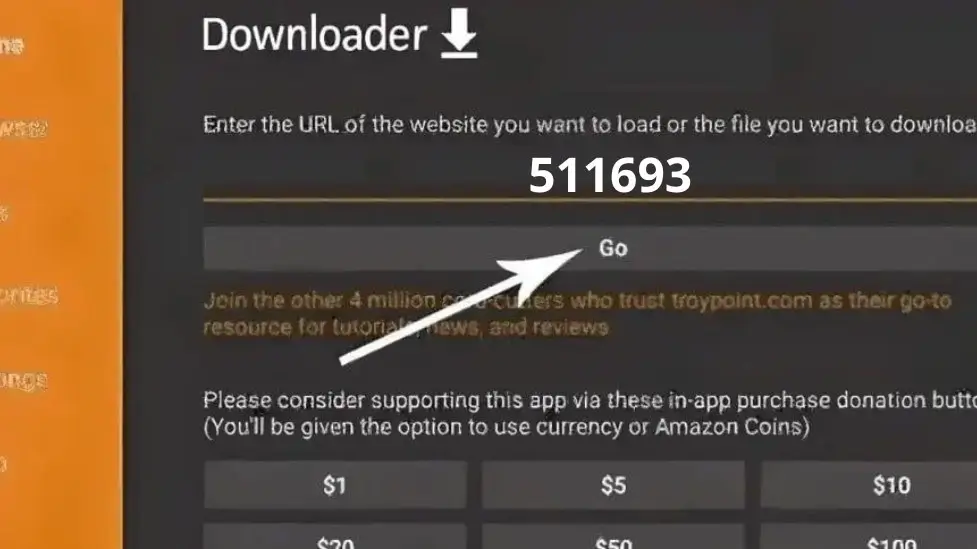
17. Attendez que le fichier soit téléchargé.
18. Cliquez sur « Installer ».
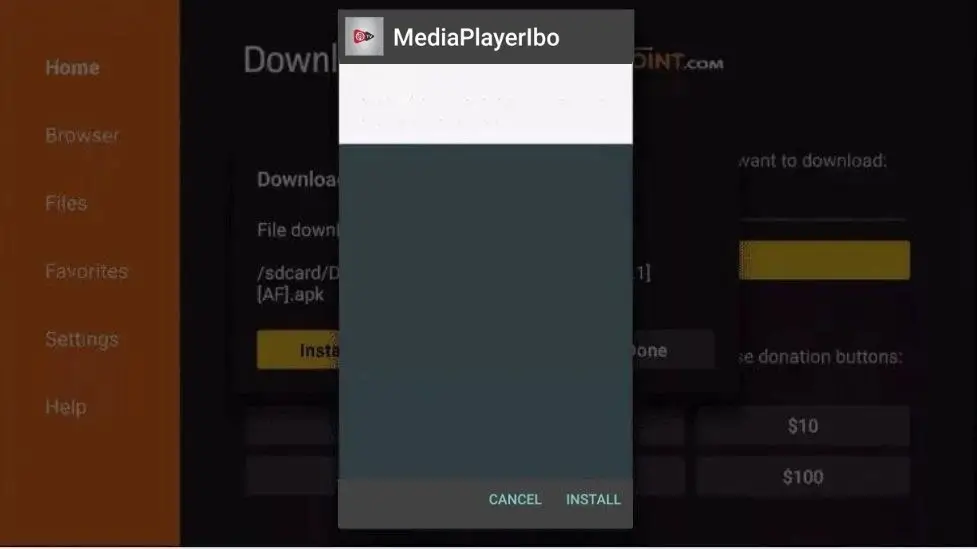
19. Cliquez sur « Terminé ».
20. Une fois l’application installée, contactez-nous simplement sur WhatsApp pour obtenir votre essai gratuit, activer votre application ou souscrire à un abonnement complet. Notre équipe est à votre disposition pour configurer vos accès et vous permettre de profiter de tous vos programmes immédiatement.
📌 Note importante concernant l’activation et l’essai
– iboPlayer est une application payante.
– Nous utilisons ces applications pour garantir une expérience de streaming fluide, stable et de haute qualité.
– Nous ne sommes pas responsables si vous choisissez d’utiliser des applications gratuites autres que celles-ci.
– L’activation de iboPlayer est incluse uniquement dans certains prix d’abonnements. Nous vous recommandons de consulter attentivement le tableau des tarifs avant l’achat afin de vérifier si l’activation de l’application est comprise dans votre abonnement. Si l’activation n’est pas incluse, vous devrez acheter l’application par vous-même, ou nous pouvons effectuer l’activation pour vous moyennant des frais supplémentaires.
– Vous pouvez choisir l’application qui vous convient (VU Player Pro ou IBO Player). Une fois la période d’essai terminée, le choix de l’application devient définitif et ne peut plus être modifié. Il est toutefois possible d’obtenir un essai sur les deux applications avant de faire votre choix final.
Comment télécharger VU PLAYER PRO et le configurer sur windows
Information importante : VU PLAYER PRO est une application payante, sélectionnée afin d’offrir une meilleure expérience de streaming, une stabilité optimale et une qualité d’image élevée.
Les conditions d’activation dépendent du plan choisi. Veuillez lire attentivement les informations en bas de page avant de demander un essai ou une activation.
1 – Cliquez sur Télécharger ou utilisez le lien ci-dessus pour télécharger VU Player pro pour Windows :
https://vuplayer.pro/vuplayerpro.exe
2 – Une fois le téléchargement terminé, ouvrez le fichier d’installation.
3 – Suivez les instructions affichées à l’écran pour installer VU Player pro sur votre ordinateur.
4 – Une fois l’installation terminée, lancez l’application VU Player pro.
5 – Une fois l’application installée, contactez-nous simplement sur WhatsApp pour obtenir votre essai gratuit, activer votre application ou souscrire à un abonnement complet. Notre équipe est à votre disposition pour configurer vos accès et vous permettre de profiter de tous vos programmes immédiatement.
Comment télécharger IBOPlayer et le configurer sur windows
Information importante : IBO Player est une application payante, sélectionnée afin d’offrir une meilleure expérience de streaming, une stabilité optimale et une qualité d’image élevée.
Les conditions d’activation dépendent du plan choisi. Veuillez lire attentivement les informations en bas de page avant de demander un essai ou une activation.
1 – Cliquez sur Télécharger ou utilisez le lien ci-dessus pour télécharger IBO Player pour Windows :
https://iboiptv.com/app_downloads/ibo_installer.exe
2 – Une fois le téléchargement terminé, ouvrez le fichier d’installation.
3 – Suivez les instructions affichées à l’écran pour installer IBO Player sur votre ordinateur.
4 – Une fois l’installation terminée, lancez l’application IBO Player.
5 – Une fois l’application installée, contactez-nous simplement sur WhatsApp pour obtenir votre essai gratuit, activer votre application ou souscrire à un abonnement complet. Notre équipe est à votre disposition pour configurer vos accès et vous permettre de profiter de tous vos programmes immédiatement.
📌 Note importante concernant l’activation et l’essai
– VU Player Pro est une application payante.
– Nous utilisons ces applications pour garantir une expérience de streaming fluide, stable et de haute qualité.
– Nous ne sommes pas responsables si vous choisissez d’utiliser des applications gratuites autres que celles-ci.
– L’activation de VU Player Pro est incluse uniquement dans certains prix d’abonnements. Nous vous recommandons de consulter attentivement le tableau des tarifs avant l’achat afin de vérifier si l’activation de l’application est comprise dans votre abonnement. Si l’activation n’est pas incluse, vous devrez acheter l’application par vous-même, ou nous pouvons effectuer l’activation pour vous moyennant des frais supplémentaires.
– Vous pouvez choisir l’application qui vous convient (VU Player Pro ou IBO Player). Une fois la période d’essai terminée, le choix de l’application devient définitif et ne peut plus être modifié. Il est toutefois possible d’obtenir un essai sur les deux applications avant de faire votre choix final.
Comment télécharger IBOPlayer et le configurer sur MacOS
Information importante : IBO Player est une application payante, sélectionnée afin d’offrir une meilleure expérience de streaming, une stabilité optimale et une qualité d’image élevée.
Les conditions d’activation dépendent du plan choisi. Veuillez lire attentivement les informations en bas de page avant de demander un essai ou une activation.
1 – Cliquez sur Télécharger ou utilisez le lien ci-dessus pour télécharger IBO Player pour MacOS :
https://iboiptv.com/app_downloads/iboPlayer.dmg
2 – Une fois le téléchargement terminé, ouvrez le fichier d’installation.
3 – Suivez les instructions affichées à l’écran pour installer IBO Player sur votre MacOS.
4 – Une fois l’installation terminée, lancez l’application IBO Player.
5 – Une fois l’application installée, contactez-nous simplement sur WhatsApp pour obtenir votre essai gratuit, activer votre application ou souscrire à un abonnement complet. Notre équipe est à votre disposition pour configurer vos accès et vous permettre de profiter de tous vos programmes immédiatement.
📌 Note importante concernant l’activation et l’essai
– iboPlayer est une application payante.
– Nous utilisons ces applications pour garantir une expérience de streaming fluide, stable et de haute qualité.
– Nous ne sommes pas responsables si vous choisissez d’utiliser des applications gratuites autres que celles-ci.
– L’activation de iboPlayer est incluse uniquement dans certains prix d’abonnements. Nous vous recommandons de consulter attentivement le tableau des tarifs avant l’achat afin de vérifier si l’activation de l’application est comprise dans votre abonnement. Si l’activation n’est pas incluse, vous devrez acheter l’application par vous-même, ou nous pouvons effectuer l’activation pour vous moyennant des frais supplémentaires.
Comment télécharger VU PLAYER PRO APK et le configurer sur iPHONE / iPAD / Apple TV
Information importante : VU PLAYER PRO est une application payante, sélectionnée afin d’offrir une meilleure expérience de streaming, une stabilité optimale et une qualité d’image élevée.
Les conditions d’activation dépendent du plan choisi. Veuillez lire attentivement les informations en bas de page avant de demander un essai ou une activation.
1 – Cliquez sur Télécharger ou utilisez le lien ci-dessus pour télécharger VU Player pro pour iPHONE / iPAD / Apple TV :
https://apps.apple.com/us/app/vu-player-pro/id6449420114
Vous pouvez également ouvrir l’App Store, rechercher « VU Player Pro » puis sélectionner l’application correspondante
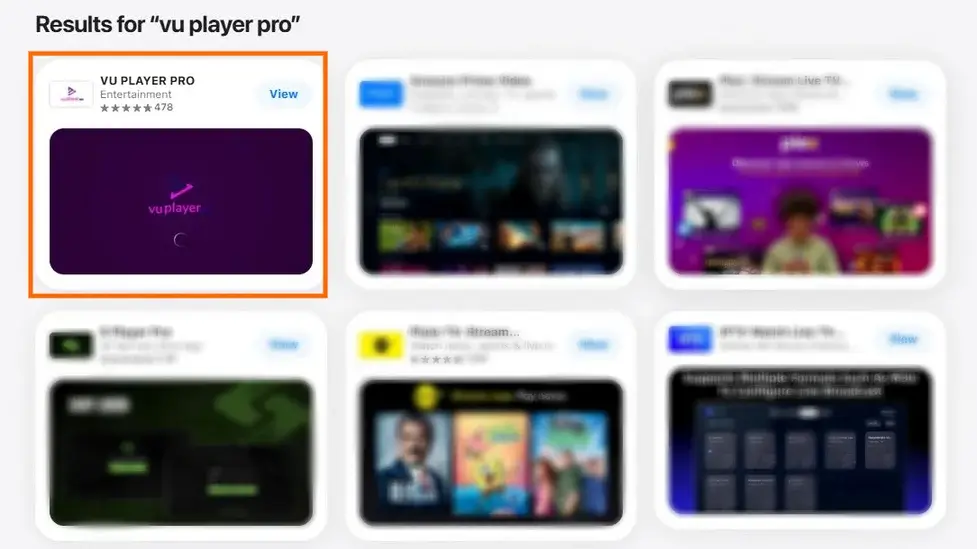
2 – Ouvrez l’application VU Player Pro

3 – Puis suivez les instructions affichées pour l’installer correctement sur votre appareil.
4 – Une fois l’installation terminée, lancez l’application VU Player Pro sur votre iPhone / iPad / Apple TV.
5 – Une fois l’application installée, contactez-nous simplement sur WhatsApp pour obtenir votre essai gratuit, activer votre application ou souscrire à un abonnement complet. Notre équipe est à votre disposition pour configurer vos accès et vous permettre de profiter de tous vos programmes immédiatement.
📌 Note importante concernant l’activation et l’essai
– VU Player Pro est une application payante.
– Nous utilisons ces applications pour garantir une expérience de streaming fluide, stable et de haute qualité.
– Nous ne sommes pas responsables si vous choisissez d’utiliser des applications gratuites autres que celles-ci.
– L’activation de VU Player Pro est incluse uniquement dans certains prix d’abonnements. Nous vous recommandons de consulter attentivement le tableau des tarifs avant l’achat afin de vérifier si l’activation de l’application est comprise dans votre abonnement. Si l’activation n’est pas incluse, vous devrez acheter l’application par vous-même, ou nous pouvons effectuer l’activation pour vous moyennant des frais supplémentaires.
Comment télécharger IBO PLAYER APK et le configurer sur LG TV
Information importante : IBO PLAYER est une application payante, sélectionnée afin d’offrir une meilleure expérience de streaming, une stabilité optimale et une qualité d’image élevée.
Les conditions d’activation dépendent du plan choisi. Veuillez lire attentivement les informations en bas de page avant de demander un essai ou une activation.
1 – Ouvrir l’LG Content Store , rechercher « IBO Player » puis sélectionner l’application correspondante
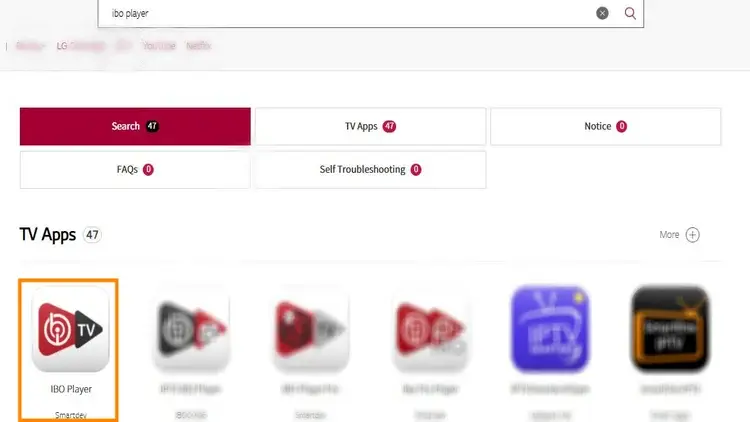
2 – Ouvrez l’application IBO Player
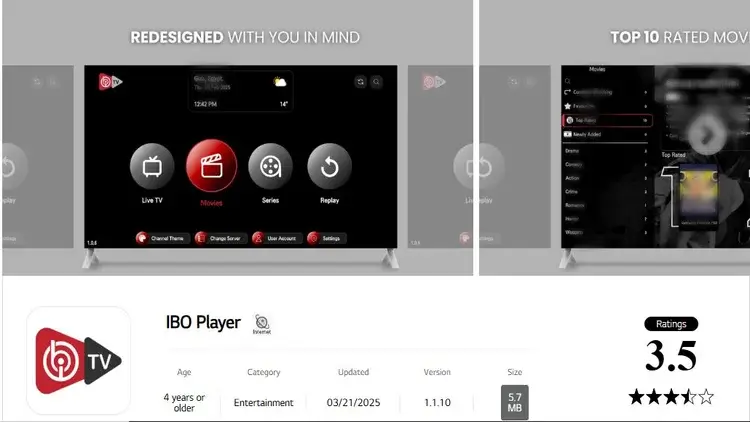
3 – Puis suivez les instructions affichées pour l’installer correctement sur votre appareil.
4 – Une fois l’installation terminée, lancez l’application IBO Player sur votre LG TV.
5 – Une fois l’application installée, contactez-nous simplement sur WhatsApp pour obtenir votre essai gratuit, activer votre application ou souscrire à un abonnement complet. Notre équipe est à votre disposition pour configurer vos accès et vous permettre de profiter de tous vos programmes immédiatement.
📌 Note importante concernant l’activation et l’essai
– iboPlayer est une application payante.
– Nous utilisons ces applications pour garantir une expérience de streaming fluide, stable et de haute qualité.
– Nous ne sommes pas responsables si vous choisissez d’utiliser des applications gratuites autres que celles-ci.
– L’activation de iboPlayer est incluse uniquement dans certains prix d’abonnements. Nous vous recommandons de consulter attentivement le tableau des tarifs avant l’achat afin de vérifier si l’activation de l’application est comprise dans votre abonnement. Si l’activation n’est pas incluse, vous devrez acheter l’application par vous-même, ou nous pouvons effectuer l’activation pour vous moyennant des frais supplémentaires.
– Vous pouvez choisir l’application qui vous convient (VU Player Pro ou IBO Player). Une fois la période d’essai terminée, le choix de l’application devient définitif et ne peut plus être modifié. Il est toutefois possible d’obtenir un essai sur les deux applications avant de faire votre choix final.
Comment télécharger VU PLAYER PRO APK et le configurer sur LG TV
Information importante : VU PLAYER PRO est une application payante, sélectionnée afin d’offrir une meilleure expérience de streaming, une stabilité optimale et une qualité d’image élevée.
Les conditions d’activation dépendent du plan choisi. Veuillez lire attentivement les informations en bas de page avant de demander un essai ou une activation.
1 – Ouvrir l’LG Content Store , rechercher « VU Player Pro » puis sélectionner l’application correspondante
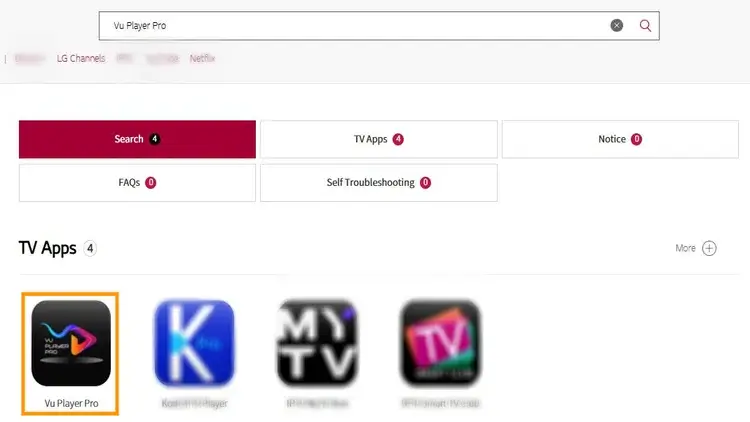
Ouvrez l’application VU Player Pro
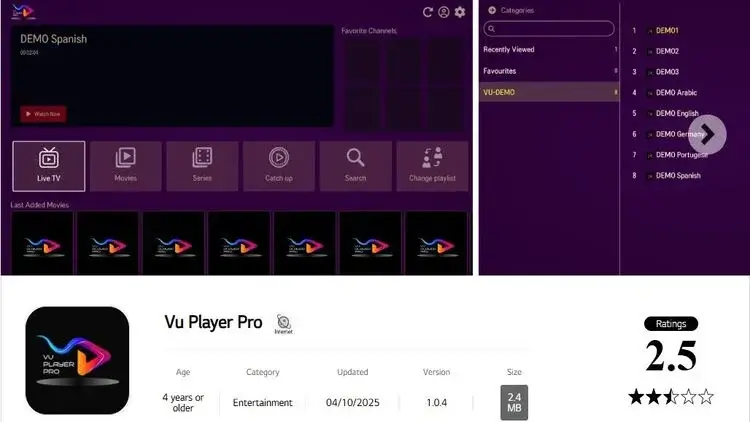
3 – Puis suivez les instructions affichées pour l’installer correctement sur votre appareil.
4 – Une fois l’installation terminée, lancez l’application VU Player Pro sur votre LG TV.
5 – Une fois l’application installée, contactez-nous simplement sur WhatsApp pour obtenir votre essai gratuit, activer votre application ou souscrire à un abonnement complet. Notre équipe est à votre disposition pour configurer vos accès et vous permettre de profiter de tous vos programmes immédiatement.
📌 Note importante concernant l’activation et l’essai
– VU Player Pro est une application payante.
– Nous utilisons ces applications pour garantir une expérience de streaming fluide, stable et de haute qualité.
– Nous ne sommes pas responsables si vous choisissez d’utiliser des applications gratuites autres que celles-ci.
– L’activation de VU Player Pro est incluse uniquement dans certains prix d’abonnements. Nous vous recommandons de consulter attentivement le tableau des tarifs avant l’achat afin de vérifier si l’activation de l’application est comprise dans votre abonnement. Si l’activation n’est pas incluse, vous devrez acheter l’application par vous-même, ou nous pouvons effectuer l’activation pour vous moyennant des frais supplémentaires.
– Vous pouvez choisir l’application qui vous convient (VU Player Pro ou IBO Player). Une fois la période d’essai terminée, le choix de l’application devient définitif et ne peut plus être modifié. Il est toutefois possible d’obtenir un essai sur les deux applications avant de faire votre choix final.
Comment télécharger IBO PLAYER et le configurer sur SAMSUNG TV
Information importante : IBO PLAYER est une application payante, sélectionnée afin d’offrir une meilleure expérience de streaming, une stabilité optimale et une qualité d’image élevée.
Les conditions d’activation dépendent du plan choisi. Veuillez lire attentivement les informations en bas de page avant de demander un essai ou une activation.
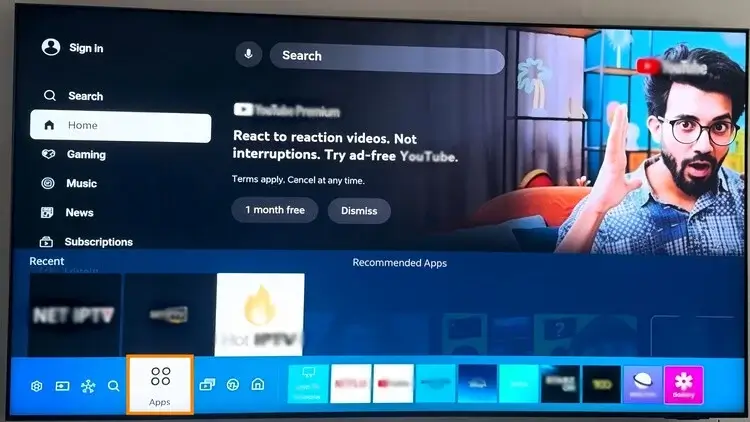
1 – Appuyez sur le bouton Home (icône maison) de votre télécommande Samsung pour faire apparaître la barre de menu au bas de votre écran.
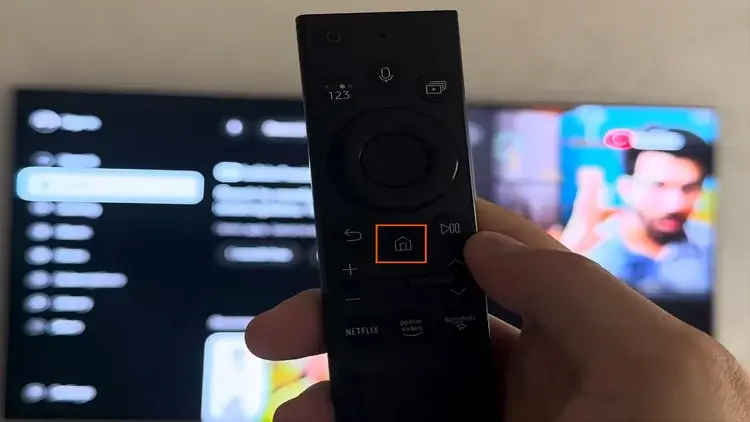
2 – Naviguez vers la gauche dans le menu et sélectionnez l’icône Apps pour accéder au Samsung App Store.
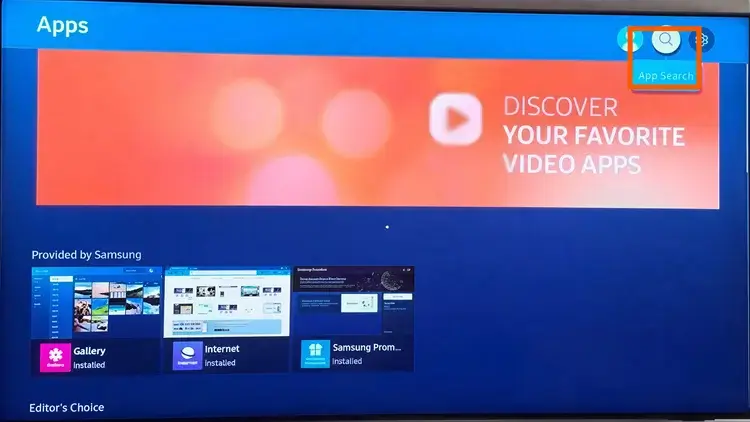
3 – Cliquez sur l’icône de Recherche (la loupe) située en haut à droite de l’écran de la boutique.
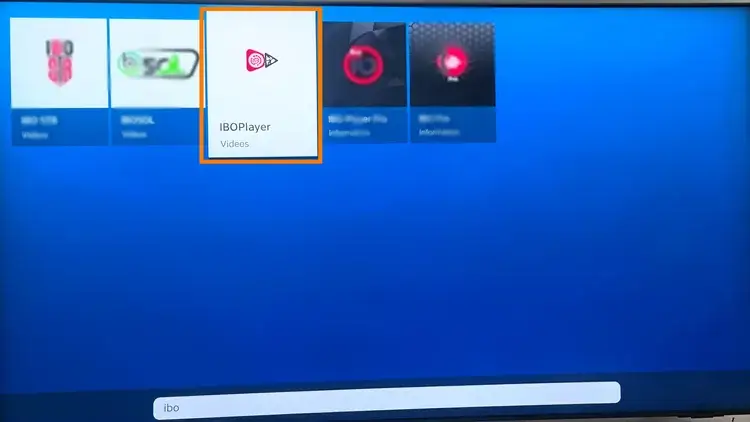
4 – Tapez « IBO Player » à l’aide du clavier virtuel, puis sélectionnez l’application correspondante qui apparaît dans les résultats de recherche.
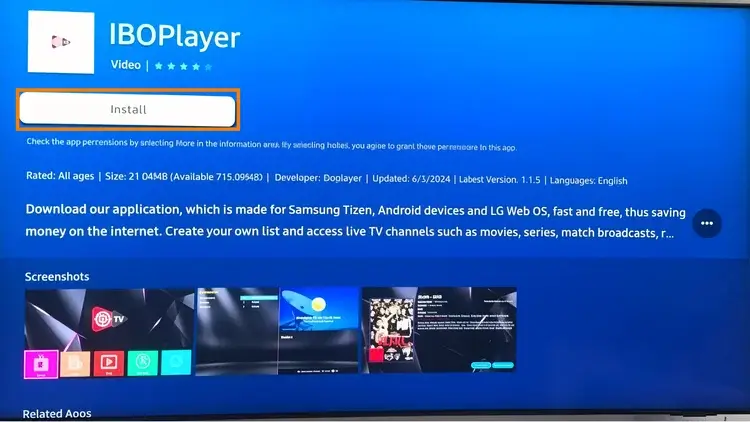
5 – cliquez sur le bouton Installer. Le téléchargement et l’installation se lanceront automatiquement.
6 – Une fois l’installation terminée, sélectionnez le bouton Ouvrir pour lancer IBO Player sur votre téléviseur.
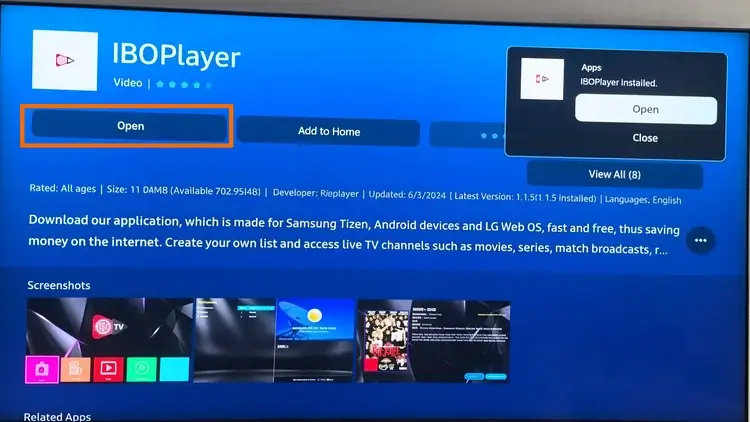
7 – Une fois l’application installée, contactez-nous simplement sur WhatsApp pour obtenir votre essai gratuit, activer votre application ou souscrire à un abonnement complet. Notre équipe est à votre disposition pour configurer vos accès et vous permettre de profiter de tous vos programmes immédiatement.
📌 Note importante concernant l’activation et l’essai
– iboPlayer est une application payante.
– Nous utilisons ces applications pour garantir une expérience de streaming fluide, stable et de haute qualité.
– Nous ne sommes pas responsables si vous choisissez d’utiliser des applications gratuites autres que celles-ci.
– L’activation de iboPlayer est incluse uniquement dans certains prix d’abonnements. Nous vous recommandons de consulter attentivement le tableau des tarifs avant l’achat afin de vérifier si l’activation de l’application est comprise dans votre abonnement. Si l’activation n’est pas incluse, vous devrez acheter l’application par vous-même, ou nous pouvons effectuer l’activation pour vous moyennant des frais supplémentaires.
Comment télécharger VU PLAYER PRO et le configurer sur SMARTPHONE / TABLET
Information importante : VU PLAYER PRO est une application payante, sélectionnée afin d’offrir une meilleure expérience de streaming, une stabilité optimale et une qualité d’image élevée.
Les conditions d’activation dépendent du plan choisi. Veuillez lire attentivement les informations en bas de page avant de demander un essai ou une activation.
1 – Cliquez sur Télécharger ou utilisez le lien ci-dessus pour télécharger VU Player pro pour Windows :
https://vuplayer.pro/vupro.apk
2 – Une fois le téléchargement terminé, ouvrez le fichier d’installation.
3 – Suivez les instructions affichées à l’écran pour installer VU Player pro sur votre SMARTPHONE / TABLET.
4 – Une fois l’installation terminée, lancez l’application VU Player pro.
5 – Une fois l’application installée, contactez-nous simplement sur WhatsApp pour obtenir votre essai gratuit, activer votre application ou souscrire à un abonnement complet. Notre équipe est à votre disposition pour configurer vos accès et vous permettre de profiter de tous vos programmes immédiatement.
📌 Note importante concernant l’activation et l’essai
– VU Player Pro est une application payante.
– Nous utilisons ces applications pour garantir une expérience de streaming fluide, stable et de haute qualité.
– Nous ne sommes pas responsables si vous choisissez d’utiliser des applications gratuites autres que celles-ci.
– L’activation de VU Player Pro est incluse uniquement dans certains prix d’abonnements. Nous vous recommandons de consulter attentivement le tableau des tarifs avant l’achat afin de vérifier si l’activation de l’application est comprise dans votre abonnement. Si l’activation n’est pas incluse, vous devrez acheter l’application par vous-même, ou nous pouvons effectuer l’activation pour vous moyennant des frais supplémentaires.
– Vous pouvez choisir l’application qui vous convient (VU Player Pro ou IBO Player). Une fois la période d’essai terminée, le choix de l’application devient définitif et ne peut plus être modifié. Il est toutefois possible d’obtenir un essai sur les deux applications avant de faire votre choix final.
Comment télécharger IBO PLAYER et le configurer sur SMARTPHONE / TABLET
Information importante : IBO PLAYER est une application payante, sélectionnée afin d’offrir une meilleure expérience de streaming, une stabilité optimale et une qualité d’image élevée.
Les conditions d’activation dépendent du plan choisi. Veuillez lire attentivement les informations en bas de page avant de demander un essai ou une activation.
1 – Cliquez sur Télécharger ou utilisez le lien ci-dessus pour télécharger IBO Player pour Windows :
https://iboiptv.com/app_downloads/ibop.apk
2 – Une fois le téléchargement terminé, ouvrez le fichier d’installation.
3 – Suivez les instructions affichées à l’écran pour installer IBO Player sur votre SMARTPHONE / TABLET.
4 – Une fois l’installation terminée, lancez l’application IBO Player .
5 – Une fois l’application installée, contactez-nous simplement sur WhatsApp pour obtenir votre essai gratuit, activer votre application ou souscrire à un abonnement complet. Notre équipe est à votre disposition pour configurer vos accès et vous permettre de profiter de tous vos programmes immédiatement.
📌 Note importante concernant l’activation et l’essai
– iboPlayer est une application payante.
– Nous utilisons ces applications pour garantir une expérience de streaming fluide, stable et de haute qualité.
– Nous ne sommes pas responsables si vous choisissez d’utiliser des applications gratuites autres que celles-ci.
– L’activation de iboPlayer est incluse uniquement dans certains prix d’abonnements. Nous vous recommandons de consulter attentivement le tableau des tarifs avant l’achat afin de vérifier si l’activation de l’application est comprise dans votre abonnement. Si l’activation n’est pas incluse, vous devrez acheter l’application par vous-même, ou nous pouvons effectuer l’activation pour vous moyennant des frais supplémentaires.
– Vous pouvez choisir l’application qui vous convient (VU Player Pro ou IBO Player). Une fois la période d’essai terminée, le choix de l’application devient définitif et ne peut plus être modifié. Il est toutefois possible d’obtenir un essai sur les deux applications avant de faire votre choix final.
Comment télécharger VU PLAYER PRO et le configurer sur ROKU TV
Information importante : VU PLAYER PRO est une application payante, sélectionnée afin d’offrir une meilleure expérience de streaming, une stabilité optimale et une qualité d’image élevée.
Les conditions d’activation dépendent du plan choisi. Veuillez lire attentivement les informations en bas de page avant de demander un essai ou une activation.
1 – Depuis l’écran d’accueil de votre Roku, accédez à la barre de recherche et tapez « VU Player Pro ».
2 – Cliquez sur l’icône de l’application VU Player Pro dans les résultats de recherche pour voir les détails.

3 – Cliquez sur le bouton « +Add app » pour lancer le téléchargement et l’installation de la chaîne sur votre appareil Roku.

4 – Une fois l’application installée, contactez-nous simplement sur WhatsApp pour obtenir votre essai gratuit, activer votre application ou souscrire à un abonnement complet. Notre équipe est à votre disposition pour configurer vos accès et vous permettre de profiter de tous vos programmes immédiatement.
📌 Note importante concernant l’activation et l’essai
– VU Player Pro est une application payante.
– Nous utilisons ces applications pour garantir une expérience de streaming fluide, stable et de haute qualité.
– Nous ne sommes pas responsables si vous choisissez d’utiliser des applications gratuites autres que celles-ci.
– L’activation de VU Player Pro est incluse uniquement dans certains prix d’abonnements. Nous vous recommandons de consulter attentivement le tableau des tarifs avant l’achat afin de vérifier si l’activation de l’application est comprise dans votre abonnement. Si l’activation n’est pas incluse, vous devrez acheter l’application par vous-même, ou nous pouvons effectuer l’activation pour vous moyennant des frais supplémentaires.